
Verwenden Sie Einstellungen, um die Anzeige und die Uhrzeit des Testers, die Shop- und Verwaltungseinstellungen, die Netzwerkverbindung und die BMIS-Einstellungen einzurichten und anzupassen.
Presse

um zum vorherigen Bildschirm zurückzukehren, wählen Sie Optionen aus und drücken Sie bei Bedarf

um einzugeben oder mit dem nächsten Schritt fortzufahren.
Werkzeug-Einstellungen
Anzeige
Verwenden Sie  , um zum Menü Anzeige zurückzukehren.
| Language | Select the analyzer default standard language |
| Temperature Units | Select the default temperature units (Fahrenheit/Celsius) used when measuring battery temperature |
| Number Separator | Select the default number display using comma or period separators |
Datum & Uhrzeit
Verwenden Sie , um zum Menü Anzeige zurückzukehren.
Datum Format
Wählen Sie Monat/Tag/Jahr (MM/TT/JJJJ), oder Tag/Monat/Jahr (TT/MM/JJJJ).
Datum
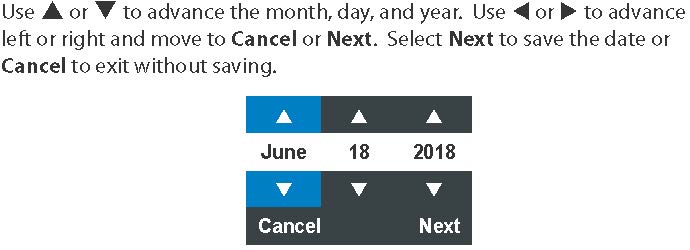
Zeitformat
Wählen Sie das 12- oder 24-Stunden-Format.
Zeit

Druckformat
Legen Sie die Standardeinstellung so fest, dass auf den Ausdrucken der Testergebnisse die Informationen Shop Info und Gesundheitszustand (SoH) erscheinen.
Verwenden Sie , um zum Menü Anzeige zurückzukehren.
Shop-Informationen einfügen
Drücken Sie , um das Kontrollkästchen zu aktivieren oder zu deaktivieren. Ein markiertes Kästchen zeigt an, dass die Shop-Informationen auf den ausgedruckten Testergebnissen erscheinen werden.
SoH Graph einbeziehen
Auto Test
Drücken Sie , um das Kästchen zu aktivieren/deaktivieren. Ein markiertes Kästchen zeigt an, dass das Testgerät sofort mit dem Testen einer Batterie beginnt, sobald diese angeschlossen wird.
Verwenden Sie , um zum Menü Werkzeug zurückzukehren.
HINWEIS: Um den Testvorgang zu beschleunigen, stellen Sie sicher, dass die Funktion Auto-Test aktiviert ist.
VIN-Eintrag
Drücken Sie , um das Kästchen zu aktivieren/deaktivieren. Ein markiertes Kästchen zeigt an, dass die Option zur Eingabe der Fahrgestellnummer Teil eines Batterietests sein wird.
Verwenden Sie , um zum Menü Werkzeug zurückzukehren.
Version
Verwenden Sie diese Funktion, um technische Informationen für die interne Software und Hardware des Testers zu bestätigen.
| Config: | Build Number: |
| Firmware: | Serial Number: |
| Flash: | MAC ID: |
| EEPROM: | FCC ID: |
| Build Date |
Laden-Infos
Geben Sie Informationen über das Geschäft ein, in dem der Tester verwendet werden soll.
| Shop Name | Phone Number |
| Shop Address | Email Address |
| Shop Address 2 | Website |
| City | (Blank) |
| State | (Blank) |
| Zipcode | (Blank) |
| Country |
Verwenden Sie auf dem angezeigten alphanumerischen Tastenfeld
um das gewünschte alphanumerische Zeichen zu markieren.
Wählen Sie
 um auf die Zeichentabellen für Kleinbuchstaben und Symbole zuzugreifen.
Wenn Sie alle alphanumerischen Zeichen eingegeben haben, wählen Sie Speichern oder Esc, um den Vorgang ohne Speichern zu beenden.
Netzwerk-Einstellungen
WiFi
Automatisch
Das Testgerät sucht nach allen erkennbaren WiFi-Netzwerken. Eine Liste der gefundenen WiFi-Netzwerke wird dann auf dem Bildschirm des Testgeräts angezeigt. Markieren Sie ein angezeigtes Netzwerk und drücken Sie
zu verbinden.
Drücken Sie , um zur Anzeige der WiFi-Einstellungen zurückzukehren.
Handbuch
Geben Sie Sicherheit, SSID, Passwort, Verschlüsselung und WEP-Schlüssel manuell ein. Wählen Sie Verbinden.
BMIS-Einstellungen
- Benutzer-Credentials: toyota@cpx900.com
- Kennwort: ToyotaMdx1
- Händler / Laden-ID:

